 Przejdź do treści

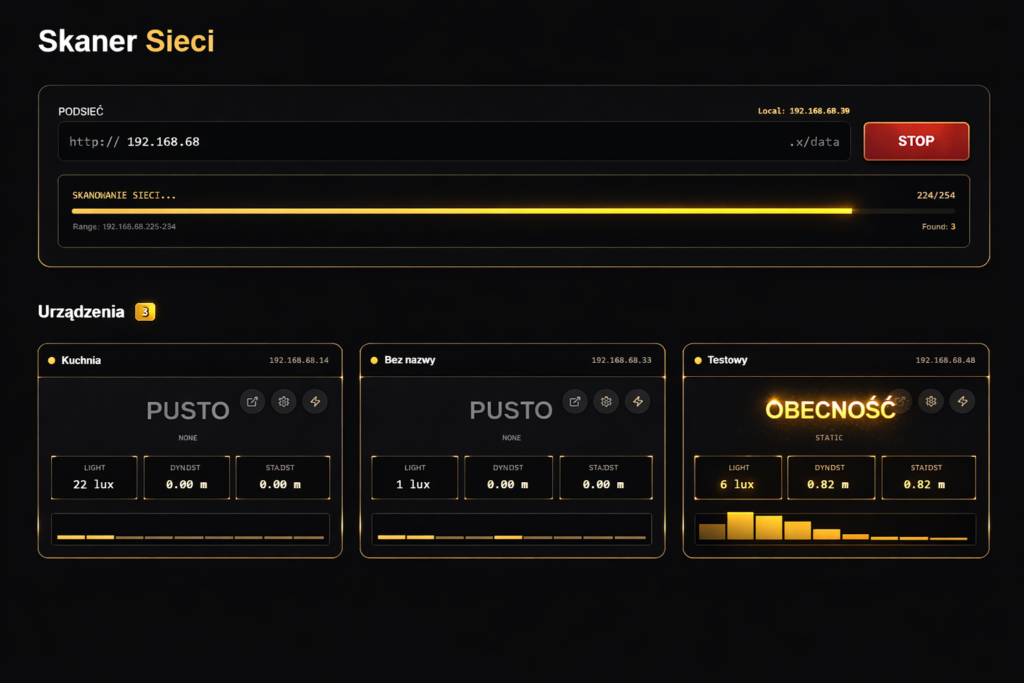
EchoEye Studio to narzędzie stworzone do konfiguracji, kalibracji i diagnostyki czujników obecności EchoEye. Dzięki niemu możesz sprawdzić w czasie rzeczywistym, co widzi czujnik, jak reaguje na ruch, jak wykrywa obecność statyczną oraz które strefy pomieszczenia generują sygnał.
To nie jest kolejna aplikacja „żeby była aplikacja”. EchoEye Studio powstało po to, żeby instalator albo użytkownik mógł szybko odpowiedzieć na najważniejsze pytania: czy czujnik poprawnie wykrywa obecność, z jakiej odległości widzi osobę, czy w pomieszczeniu występują zakłócenia oraz jak ustawić czułość dla konkretnych stref.
Czyli mówiąc po ludzku: mniej zgadywania, więcej konkretu.
Pobierz EchoEye Studio
Pobierz aplikację EchoEye Studio dla systemu Windows i skonfiguruj czujnik EchoEye w swojej sieci lokalnej.
Pobierz EchoEye Studio dla WindowsCzym jest EchoEye Studio?
EchoEye Studio to aplikacja diagnostyczno-konfiguracyjna dla czujników obecności EchoEye. Komunikuje się z czujnikiem w sieci lokalnej i pozwala sprawdzić jego aktualny stan, poziomy sygnałów oraz ustawienia pracy.
Czujniki EchoEye wykorzystują radar mikrofalowy 24 GHz, który pozwala wykrywać nie tylko ruch, ale również obecność statyczną. To zasadnicza różnica względem klasycznych czujników PIR. PIR reaguje głównie na ruch człowieka. EchoEye potrafi wykrywać mikroruchy, takie jak drobne ruchy ciała, oddech czy obecność osoby siedzącej nieruchomo.
Dzięki EchoEye Studio możesz zobaczyć, jak czujnik zachowuje się w konkretnym pomieszczeniu, zamiast ustawiać wszystko „na oko”. A ustawianie radaru na oko to trochę jak strojenie fortepianu młotkiem — czasem zadziała, ale raczej nie tak, jak trzeba.
Do czego służy EchoEye Studio?
EchoEye Studio przydaje się przede wszystkim przy pierwszym uruchomieniu czujnika, kalibracji oraz diagnostyce instalacji.
- połączenie z czujnikiem EchoEye w sieci lokalnej,
- podgląd aktualnego statusu obecności,
- sprawdzenie typu detekcji: ruch, obecność statyczna albo brak obecności,
- analiza odległości wykrywanego obiektu,
- podgląd sygnału dla poszczególnych stref,
- ustawienie maksymalnego zasięgu działania,
- konfiguracja czułości ruchu i obecności,
- ograniczanie fałszywych wykryć,
- konfiguracja Wi-Fi, MQTT oraz lokalnych akcji HTTP GET.
To narzędzie jest szczególnie przydatne dla instalatorów automatyki budynkowej, integratorów smart home oraz osób, które chcą mieć pełną kontrolę nad działaniem czujnika obecności.
Pierwsze uruchomienie EchoEye Studio
Aby rozpocząć pracę z EchoEye Studio, czujnik EchoEye musi być zasilony i dostępny w tej samej sieci lokalnej co komputer.
- Podłącz czujnik EchoEye do zasilania.
- Upewnij się, że komputer i czujnik znajdują się w tej samej sieci Wi-Fi lub LAN.
- Uruchom EchoEye Studio.
- Wyszukaj czujnik w sieci lokalnej albo wpisz jego adres IP ręcznie.
- Po wykryciu urządzenia kliknij połączenie.
- Sprawdź status obecności i dane diagnostyczne.
Jeżeli znasz adres IP czujnika, możesz od razu wpisać go w aplikacji. Jeśli go nie znasz, sprawdź listę urządzeń w routerze albo skorzystaj z funkcji wyszukiwania w EchoEye Studio.
Panel diagnostyczny – co pokazuje EchoEye Studio?
Panel diagnostyczny to najważniejsza część aplikacji. Pokazuje, co aktualnie widzi czujnik.
Status obecności
Status obecności informuje, czy czujnik wykrywa człowieka w pomieszczeniu. EchoEye nie działa jak zwykły czujnik ruchu. Może wykrywać osobę, która siedzi, pracuje przy biurku, leży na kanapie albo śpi.
Typ detekcji
EchoEye może rozróżniać różne stany detekcji: ruch dynamiczny, obecność statyczną oraz brak obecności. Dzięki temu można lepiej dopasować automatyzację do faktycznego sposobu użytkowania pomieszczenia.
Odległość wykrytego obiektu
Aplikacja pozwala sprawdzić, w jakiej odległości czujnik wykrywa obiekt. To bardzo pomaga przy montażu i kalibracji, bo od razu widać, czy czujnik „patrzy” na właściwą część pomieszczenia.
Poziom światła
Jeżeli czujnik obsługuje pomiar natężenia światła, EchoEye Studio może pokazywać również poziom jasności w luksach. To przydatne przy automatyzacji oświetlenia, na przykład wtedy, gdy światło ma się włączać tylko po wykryciu obecności i tylko wtedy, gdy w pomieszczeniu jest ciemno.
Kalibracja czujnika EchoEye
Kalibracja to najważniejszy etap konfiguracji czujnika obecności. Dobrze ustawiony czujnik działa stabilnie, szybko i przewidywalnie. Źle ustawiony czujnik może widzieć za dużo, za daleko albo reagować na rzeczy, które w ogóle nie powinny go interesować.
Najczęstsze źródła fałszywych wykryć to:
- poruszające się firanki,
- robot sprzątający,
- zwierzęta,
- elementy za cienką ścianą,
- ruch za oknem,
- sprzęty AGD (pralki, suszarki).
EchoEye Studio pozwala sprawdzić, która strefa generuje sygnał i dopasować ustawienia do konkretnego pomieszczenia.
Czym są strefy detekcji w EchoEye?
EchoEye dzieli obszar detekcji na bramki odległości, czyli strefy. Każda strefa odpowiada za określony zakres odległości od czujnika. Dzięki temu możesz ustawić inną czułość dla obszaru blisko czujnika, a inną dla dalszej części pomieszczenia.
Jak ustawić maksymalny zasięg czujnika?
Jedna z najważniejszych zasad kalibracji brzmi: nie ustawiaj większego zasięgu, niż naprawdę potrzebujesz.
Jeśli pomieszczenie ma 3 metry długości, nie ma sensu zostawiać detekcji do 6 metrów. Czujnik może wtedy reagować na obszary, które nie powinny mieć wpływu na automatykę.
Przykład: pokój ma 3 metry długości, a za cienką ścianą znajduje się korytarz. Jeśli zostawisz maksymalny zasięg, czujnik może wykrywać ruch poza pomieszczeniem. Rozwiązanie jest proste: ogranicz maksymalny zasięg do realnego wymiaru pomieszczenia.
To drobna rzecz, a często rozwiązuje połowę problemów z fałszywą obecnością.
Jak ustawić czułość stref?
Najlepiej zacząć od obserwacji sygnału w pustym pomieszczeniu.
- Uruchom EchoEye Studio.
- Połącz się z czujnikiem.
- Opuść pomieszczenie albo pozostań całkowicie nieruchomo.
- Obserwuj, które strefy generują sygnał.
- Jeśli konkretna strefa pokazuje aktywność mimo braku człowieka, podnieś próg czułości dla tej strefy.
- Powtórz test po zmianie ustawień.
- Sprawdź działanie przy normalnym użytkowaniu pomieszczenia.
Dobra zasada praktyczna: próg czułości powinien być wyższy niż tło generowane w pustym pomieszczeniu.
Jeżeli dana strefa w pustym pokoju regularnie pokazuje szum na poziomie 15, ustawienie progu na 16 może być zbyt niskie. Bezpieczniej ustawić próg kilka jednostek wyżej i sprawdzić, czy detekcja nadal działa poprawnie.
Jak ustawić opóźnienie wyłączenia obecności?
Opóźnienie wyłączenia określa, po jakim czasie od braku wykrycia czujnik zgłosi pustkę.
Dla automatyzacji oświetlenia zwykle lepiej nie ustawiać tej wartości zbyt nisko. Jeżeli ustawisz 1–2 sekundy, światło może reagować zbyt nerwowo. Dla typowych pomieszczeń warto zacząć od zakresu 15–30 sekund.
Dla łazienki, sypialni albo pomieszczeń, w których użytkownik może być długo nieruchomo, czasem warto zastosować dłuższe opóźnienie.
Konfiguracja MQTT w EchoEye Studio
MQTT jest jednym z najwygodniejszych sposobów integracji czujnika obecności z systemami automatyki budynkowej.
Dzięki MQTT EchoEye może publikować informacje o obecności, typie detekcji, odległości, poziomie światła oraz innych danych diagnostycznych zależnie od konfiguracji.
Przykładowe tematy MQTT mogą wyglądać tak:
echoeye/salon/presence
echoeye/salon/motion_status
echoeye/salon/illuminance
echoeye/salon/distance
Dzięki temu system taki jak Home Assistant, Node-RED albo inna platforma automatyki może natychmiast reagować na zmianę stanu.
Przykładowe zastosowania MQTT:
- włączenie światła po wykryciu obecności,
- wyłączenie światła po opuszczeniu pomieszczenia,
- zmiana sceny w zależności od obecności,
- logowanie danych diagnostycznych,
- warunkowanie automatyzacji poziomem światła.
Lokalna automatyzacja HTTP GET
EchoEye może być wykorzystywany również bez dużego systemu automatyki. Jeżeli urządzenie w sieci lokalnej przyjmuje komendy HTTP, czujnik może wysłać żądanie po wykryciu obecności albo po jej zaniku.
Przykład włączenia urządzenia:
http://192.168.1.50/relay/0?turn=onPrzykład wyłączenia urządzenia:
http://192.168.1.50/relay/0?turn=offTaki mechanizm sprawdza się przy prostych integracjach lokalnych, na przykład z przekaźnikami, sterownikami lub systemami, które posiadają lokalne API HTTP.
Największa zaleta: działa lokalnie, bez chmury i bez opóźnień zależnych od internetu.
Automatyzacja zależna od poziomu światła
W wielu scenariuszach sama obecność nie wystarczy. Przykład: jeśli ktoś wejdzie do pokoju w dzień, a w pomieszczeniu jest jasno, nie ma sensu włączać światła.
Dlatego warto łączyć obecność z pomiarem jasności.
Przykładowy scenariusz:
- czujnik wykrywa obecność,
- poziom światła jest niższy niż 30 lux,
- system włącza oświetlenie,
- jeśli jest jasno, światło pozostaje wyłączone.
To pozwala tworzyć automatyzacje, które są nie tylko wygodne, ale też sensowne energetycznie.
Planner i harmonogramy
EchoEye Studio może służyć również do planowania zachowania czujnika zależnie od czasu, scenariusza albo trybu pracy.
Przykładowe zastosowania:
- inny profil czułości w dzień i w nocy,
- ograniczenie zasięgu w godzinach nocnych,
- wyciszenie wybranych powiadomień,
- tryb nocny dla sypialni,
- tryb obecności dla biura,
- tryb ochrony domu podczas nieobecności.
Przykład praktyczny: w sypialni w nocy nie chcesz, żeby każde przekręcenie się na łóżku uruchamiało mocne światło. Możesz więc ograniczyć zasięg, zmienić scenę świetlną albo powiązać obecność z bardzo delikatnym oświetleniem nocnym.
Najczęstsze problemy i rozwiązania
Czujnik cały czas pokazuje obecność, mimo że pomieszczenie jest puste
Najczęstsza przyczyna to zbyt wysoka czułość albo zbyt duży zasięg.
Co zrobić:
- Sprawdź w EchoEye Studio, która strefa generuje sygnał.
- Ogranicz maksymalny zasięg do realnego wymiaru pomieszczenia.
- Podnieś próg czułości w problematycznej strefie.
- Sprawdź, czy w pomieszczeniu nie porusza się firanka, wentylator albo inny obiekt.
- Powtórz test po zmianie ustawień.
Czujnik wykrywa ruch za ścianą
Radar mikrofalowy może reagować na obiekty za cienkimi przeszkodami, zależnie od materiału i warunków montażu.
Co zrobić:
- skróć maksymalny zasięg,
- zmniejsz czułość dalszych stref,
- przetestuj inne miejsce montażu,
- ogranicz aktywny obszar detekcji.
Światło gaśnie zbyt szybko
Najczęściej winne jest zbyt krótkie opóźnienie wyłączenia albo źle ustawiona detekcja statyczna.
Co zrobić:
- zwiększ timeout,
- sprawdź detekcję statyczną,
- dopasuj czułość strefy, w której użytkownik najczęściej przebywa,
- przetestuj scenariusz siedzenia, leżenia albo pracy przy biurku.
Nie mogę połączyć się z czujnikiem
Sprawdź:
- czy czujnik jest zasilony,
- czy komputer i czujnik są w tej samej sieci,
- czy znasz poprawny adres IP,
- czy router nie izoluje urządzeń Wi-Fi,
- czy firewall na komputerze nie blokuje połączenia,
- czy czujnik odpowiada w sieci lokalnej.
Jeżeli korzystasz z wersji przeglądarkowej, problemem mogą być ograniczenia przeglądarki dotyczące połączeń lokalnych. W takim przypadku wygodniejsza może być aplikacja desktopowa.
Dla kogo jest EchoEye Studio?
EchoEye Studio jest szczególnie przydatne dla:
- instalatorów smart home,
- integratorów automatyki budynkowej,
- użytkowników EchoEye,
- osób konfigurujących MQTT,
- osób korzystających z Home Assistant,
- osób integrujących czujniki przez HTTP GET,
- projektantów i wykonawców instalacji,
- firm wdrażających automatykę w biurach, hotelach i apartamentach.
Jeżeli chcesz tylko podłączyć prosty czujnik i zapomnieć o temacie, EchoEye Studio pomoże Ci zrobić to szybciej. Jeżeli jesteś instalatorem i chcesz dopracować detekcję w trudnym pomieszczeniu, aplikacja pozwoli Ci zobaczyć dokładnie, gdzie leży problem.
EchoEye Studio a klasyczne czujniki PIR
Klasyczny czujnik PIR wykrywa głównie ruch. W wielu sytuacjach to wystarcza, na przykład w korytarzu, garażu albo pomieszczeniach przechodnich.
Problem zaczyna się tam, gdzie człowiek przestaje się poruszać.
Przykłady:
- praca przy biurku,
- siedzenie na kanapie,
- czytanie książki,
- kąpiel,
- sen,
- odpoczynek,
- oglądanie filmu.
W takich scenariuszach PIR może uznać, że nikogo nie ma. Efekt? Światło gaśnie, wentylacja zmienia tryb, automatyzacja się rozjeżdża, a użytkownik macha ręką jak dyrygent bez orkiestry.
EchoEye rozwiązuje ten problem przez wykrywanie obecności, nie tylko ruchu. EchoEye Studio pozwala natomiast tę obecność poprawnie ustawić i zweryfikować.
Jak przygotować pomieszczenie do kalibracji?
Przed kalibracją warto zrobić kilka prostych rzeczy:
- Zamknij drzwi i okna.
- Wyłącz wentylator, jeśli nie ma pracować stale.
- Ustaw pomieszczenie tak, jak będzie używane na co dzień.
- Sprawdź, czy w polu detekcji nie ma ruchomych elementów.
- Upewnij się, że czujnik jest zamontowany stabilnie.
- Otwórz EchoEye Studio i obserwuj sygnał w pustym pomieszczeniu.
Nie kalibruj czujnika w warunkach, które nie odpowiadają normalnej pracy. Jeśli podczas kalibracji masz otwarte okno i firankę tańczącą jak na weselu, to czujnik też będzie miał swoje zdanie na temat obecności.
Najlepsze praktyki konfiguracji EchoEye
- ustaw zasięg tylko tak duży, jak potrzebujesz,
- nie zostawiaj maksymalnego zasięgu „na wszelki wypadek”,
- obserwuj sygnał w pustym pomieszczeniu,
- dopasuj czułość osobno dla problematycznych stref,
- testuj realne scenariusze użytkowania,
- nie ustawiaj zbyt krótkiego timeoutu,
- łącz obecność z poziomem światła,
- w trudnych pomieszczeniach stosuj profile albo ograniczenia stref,
- dokumentuj ustawienia przy większych instalacjach.
FAQ – najczęstsze pytania o EchoEye Studio
Czy EchoEye Studio jest potrzebne do działania czujnika?
Nie zawsze. Czujnik może działać samodzielnie po konfiguracji. EchoEye Studio jest jednak bardzo pomocne przy pierwszym uruchomieniu, kalibracji, diagnostyce i rozwiązywaniu problemów.
Czy EchoEye Studio działa lokalnie?
Tak, aplikacja służy do pracy z czujnikiem w sieci lokalnej. To oznacza, że konfiguracja i diagnostyka mogą odbywać się bez zależności od chmury.
Czy EchoEye Studio obsługuje MQTT?
Tak, narzędzie umożliwia konfigurację parametrów MQTT, takich jak adres brokera, port, dane logowania i temat bazowy.
Czy EchoEye może wysyłać HTTP GET?
Tak. EchoEye może wysyłać lokalne żądania HTTP GET po wykryciu obecności lub po zaniku obecności. To pozwala integrować go z urządzeniami i systemami posiadającymi lokalne API.
Czy EchoEye Studio pomaga ograniczyć fałszywe wykrycia?
Tak. To jedna z jego najważniejszych funkcji. Dzięki podglądowi sygnału i ustawieniom stref można sprawdzić, gdzie pojawia się zakłócenie i dopasować czułość do konkretnego obszaru.
Dlaczego czujnik wykrywa obecność w pustym pokoju?
Najczęściej powodem są zbyt niskie progi czułości, zbyt duży zasięg albo ruchome elementy w pomieszczeniu. EchoEye Studio pomaga sprawdzić, która strefa generuje sygnał.
Czy aplikacja jest przeznaczona dla instalatorów?
Tak. EchoEye Studio jest szczególnie przydatne dla instalatorów, bo pozwala szybciej diagnozować problemy i dopasować czujnik do konkretnego pomieszczenia.
Podsumowanie
EchoEye Studio to narzędzie, które pozwala wykorzystać pełne możliwości czujnika obecności EchoEye. Zamiast zgadywać, dlaczego czujnik coś wykrywa albo nie wykrywa, możesz zobaczyć dane diagnostyczne, ustawić strefy, ograniczyć zasięg, skonfigurować MQTT i przygotować lokalne automatyzacje HTTP.
To szczególnie ważne przy czujnikach radarowych mmWave, które są dużo bardziej zaawansowane niż klasyczne PIR-y. Dają większe możliwości, ale wymagają też rozsądnej konfiguracji.
Dobrze ustawiony EchoEye potrafi wykrywać obecność tam, gdzie zwykły czujnik ruchu dawno by się poddał: przy biurku, na kanapie, w łazience, w sypialni i w pomieszczeniach, gdzie człowiek nie zawsze się porusza.
Pobierz EchoEye Studio
Skonfiguruj, skalibruj i przetestuj czujnik EchoEye w swojej sieci lokalnej.
Pobierz EchoEye Studio dla Windows