 Przejdź do treści

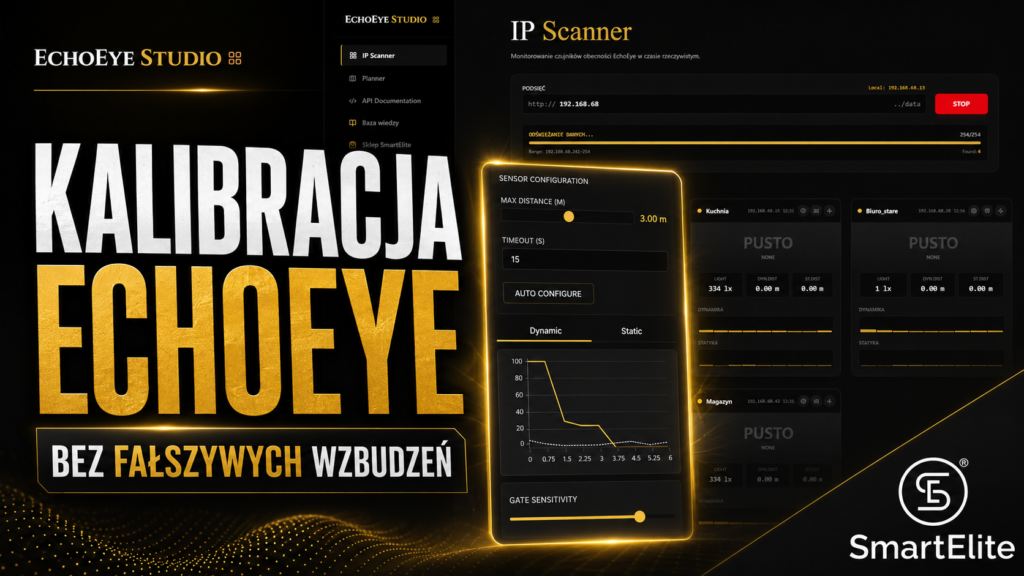
W tym poradniku pokazuję, jak poprawnie wykonać autokalibrację czujnika prawdziwej obecności EchoEye, ustawić maksymalny zakres detekcji oraz usunąć fałszywe wzbudzenia pochodzące na przykład zza szyb, cienkich ścianek, od firanek, pralki, suszarki lub innych drgających urządzeń.
Pobierz EchoEye Studio
Do wyszukania czujników w sieci lokalnej i rozpoczęcia autokalibracji użyj aplikacji EchoEye Studio. Pobierz program, uruchom go na komputerze w tej samej sieci co czujnik, a następnie kliknij przycisk „Skanuj”.
- skąd pobrać EchoEye Studio,
- kiedy należy kalibrować czujnik prawdziwej obecności EchoEye,
- jak wyszukać czujnik w EchoEye Studio,
- jak poprawnie wykonać autokalibrację,
- jak ustawić maksymalny zakres detekcji,
- czym różni się obecność dynamiczna od statycznej,
- jak usunąć fałszywe wzbudzenia,
- co zrobić, gdy czujnik nie wykrywa obecności w konkretnym miejscu.
Kiedy trzeba kalibrować EchoEye?
Kalibrację warto wykonać zawsze po montażu czujnika oraz wtedy, gdy zmienia się otoczenie w pomieszczeniu: przestawione zostają meble, pojawia się nowe urządzenie, zmienia się miejsce montażu albo czujnik zaczyna reagować na coś, na co nie powinien.
W większości przypadków wystarczy sama autokalibracja oraz poprawne ustawienie maksymalnego zakresu detekcji. Ręczne dostrajanie progów czułości jest potrzebne dopiero wtedy, gdy pojawiają się fałszywe wzbudzenia albo czujnik nie wykrywa obecności w konkretnym miejscu.
Po montażu
Czujnik powinien poznać tło pomieszczenia, w którym został zamontowany.
Po zmianach w pomieszczeniu
Nowe meble, przeszkody, sprzęty lub źródła drgań mogą zmienić warunki pracy czujnika.
Przy fałszywych wzbudzeniach
Jeżeli czujnik widzi ruch za szybą, cienką ścianą albo reaguje na drgania, trzeba skorygować ustawienia.
Co jest potrzebne do kalibracji?
Do podstawowej kalibracji potrzebujesz czujnika EchoEye podłączonego do lokalnej sieci oraz narzędzia EchoEye Studio. Aplikację możesz pobrać tutaj: pobierz EchoEye Studio .
Jeżeli chcesz wykonać bardziej precyzyjne dostrojenie, możesz wejść również bezpośrednio do konfiguratora webowego czujnika, wpisując jego adres IP w przeglądarce.
- czujnik EchoEye podłączony do sieci Wi-Fi lub LAN,
- komputer w tej samej sieci lokalnej,
- aplikacja EchoEye Studio,
- dostęp do konfiguratora webowego czujnika,
- puste pomieszczenie na czas autokalibracji.
Kalibracja EchoEye krok po kroku
Krok 1: pobierz i uruchom EchoEye Studio
Na początku pobierz aplikację EchoEye Studio i uruchom ją na komputerze podłączonym do tej samej sieci lokalnej, w której znajduje się czujnik.
Dzięki temu program będzie mógł odnaleźć czujniki EchoEye dostępne w sieci i umożliwi rozpoczęcie konfiguracji.
Krok 2: wyszukaj czujnik w EchoEye Studio
Jeżeli czujnik jest już podłączony do sieci domowej, w EchoEye Studio kliknij przycisk „Skanuj”. Program wyszuka czujniki prawdziwej obecności dostępne w lokalnej sieci.
Po zakończeniu skanowania znajdź na liście ten czujnik, który chcesz skalibrować. Jeżeli w instalacji znajduje się kilka czujników, zwróć uwagę na nazwę urządzenia, adres IP lub lokalizację, aby nie skalibrować przypadkiem nie tego pomieszczenia. Klasyk z gatunku: „działa, ale w kuchni”.
Krok 3: wykonaj autokalibrację
Pierwszym właściwym etapem jest autokalibracja. Przed jej rozpoczęciem opuść pomieszczenie, w którym znajduje się czujnik.
Autokalibracja bada tło pomieszczenia, czyli sprawdza, jak czujnik widzi przestrzeń bez obecności człowieka. Po opuszczeniu pomieszczenia kliknij przycisk „Autokalibracja”, potwierdź operację i poczekaj, aż czujnik zakończy procedurę.
Jeżeli w trakcie autokalibracji znajdujesz się w pomieszczeniu, czujnik może potraktować Twoją obecność jako element tła. To prosta droga do dziwnych zachowań, które później wyglądają jak „czujnik ma humor”.
Krok 4: ustaw maksymalny zakres detekcji
Po autokalibracji przejdź do zakładki Sensor w konfiguratorze czujnika. W pierwszej kolejności ustaw maksymalną odległość, w której EchoEye ma wykrywać obecność.
W praktyce wygląda to tak: stań w najdalszym miejscu pomieszczenia, w którym czujnik ma jeszcze poprawnie wykrywać obecność. Najczęściej będzie to narożnik najbardziej oddalony od czujnika. Następnie sprawdź, na jakiej odległości EchoEye Cię widzi.
Jeżeli najdalszy potrzebny punkt detekcji znajduje się na przykład 3 metry od czujnika, ustaw maksymalny zakres detekcji na 3 metry. Odczyty powyżej tej odległości zostaną zignorowane.
Krok 5: sprawdź obecność dynamiczną
Jeżeli po ustawieniu zakresu nadal pojawiają się fałszywe wzbudzenia, przejdź do wykresu obecności dynamicznej.
Obecność dynamiczna odpowiada za rozpoczęcie wykrywania obecności. Mówiąc prościej: czujnik najpierw musi zobaczyć ruch lub obiekt o większej energii, aby uznać, że ktoś wszedł do pomieszczenia.
Na wykresie widoczne są dwie linie. Linia progu detekcji pokazuje, od jakiego poziomu czujnik ma reagować. Linia odczytu pokazuje, co czujnik aktualnie widzi.
Jeżeli aktualny odczyt przekracza próg detekcji w pustym pomieszczeniu, pojawi się fałszywe wzbudzenie. W takiej sytuacji należy delikatnie podnieść próg detekcji na tej odległości, na której występuje zakłócenie.
Krok 6: sprawdź obecność statyczną
Obecność statyczna działa inaczej niż dynamiczna. Nie służy do uruchamiania obecności, tylko do jej podtrzymywania.
Jeżeli ktoś wszedł do pomieszczenia, czujnik wykrył obecność, a następnie ta osoba usiadła lub leży bez ruchu, obecność statyczna pozwala utrzymać informację, że pomieszczenie nadal jest zajęte.
Jeżeli obecność nie chce się wyłączyć, mimo że pomieszczenie jest puste, sprawdź wykres statyczny. Przyczyną może być na przykład delikatnie poruszająca się firanka, pracująca pralka, suszarka, wentylator, rekuperator albo inne źródło mikroruchów.
Obecność dynamiczna a statyczna — różnica
| Parametr | Obecność dynamiczna | Obecność statyczna |
|---|---|---|
| Główne zadanie | Uruchamia wykrywanie obecności. | Podtrzymuje już wykrytą obecność. |
| Na co reaguje? | Na ruch i większą energię obiektu. | Na mikroruchy, delikatne zmiany i obecność osoby pozostającej w bezruchu. |
| Kiedy regulować? | Gdy czujnik samoczynnie włącza obecność mimo pustego pomieszczenia. | Gdy czujnik zbyt długo podtrzymuje obecność albo nie chce jej wyłączyć. |
| Typowe źródła problemów | Ruch za szybą, cienka ściana, sąsiednie pomieszczenie, drgające urządzenia. | Firanka, pralka, suszarka, wentylator, rekuperator, elementy wpadające w drgania. |
Jak usunąć fałszywe wzbudzenia?
Fałszywe wzbudzenia najczęściej pojawiają się wtedy, gdy czujnik widzi coś poza właściwą strefą detekcji albo gdy w pomieszczeniu pracuje urządzenie powodujące drgania.
1. Ogranicz zakres detekcji
Jeżeli pomieszczenie wymaga detekcji do 3 metrów, nie zostawiaj zakresu ustawionego na 5 lub 6 metrów. Czujnik będzie wtedy widział rzeczy, których nie musi widzieć.
2. Podnieś próg dynamiczny
Jeśli w pustym pomieszczeniu odczyt dynamiczny przekracza próg, podnieś próg dla konkretnej odległości. Rób to delikatnie, bez strzelania suwakiem w kosmos.
3. Sprawdź próg statyczny
Jeżeli obecność nie chce się wyłączyć, problem może leżeć po stronie obecności statycznej. Podnieś próg tam, gdzie czujnik widzi zakłócenie.
4. Sprawdź urządzenia w pomieszczeniu
Pralka, suszarka, rekuperator, wentylator, klimatyzator albo luźna firanka mogą powodować mikroruchy, które radar będzie widział.
Co zrobić, gdy EchoEye nie wykrywa obecności?
Jeżeli czujnik nie wykrywa obecności w konkretnym miejscu, należy sprawdzić, na jakiej odległości znajduje się ta osoba względem czujnika i czy ta odległość mieści się w ustawionym maksymalnym zakresie detekcji.
Jeżeli zakres jest poprawny, a czujnik nadal nie wykrywa obecności, można delikatnie obniżyć próg detekcji dla odpowiedniej odległości. Należy jednak robić to ostrożnie, ponieważ zbyt niski próg może spowodować fałszywe wzbudzenia.
Wykres pokazuje, co czujnik faktycznie widzi. Suwaki są od kalibracji, nie od losowania wyników Lotto.
Najczęstsze błędy podczas kalibracji
| Błąd | Efekt | Co zrobić? |
|---|---|---|
| Autokalibracja wykonana, gdy ktoś był w pomieszczeniu | Czujnik może niepoprawnie zapamiętać tło. | Wykonaj autokalibrację ponownie w pustym pomieszczeniu. |
| Zbyt duży maksymalny zakres detekcji | Czujnik widzi ruch za szybą, cienką ścianą lub poza właściwą strefą. | Ustaw zakres zgodnie z realnym najdalszym punktem detekcji. |
| Zbyt niski próg detekcji dynamicznej | Fałszywe uruchamianie obecności. | Podnieś próg dynamiczny na odległości, gdzie pojawia się zakłócenie. |
| Zbyt niski próg detekcji statycznej | Obecność nie chce się wyłączyć. | Podnieś próg statyczny dla problematycznej odległości. |
| Ignorowanie pracujących urządzeń | Czujnik reaguje na drgania pralki, suszarki, wentylatora lub rekuperatora. | Włącz urządzenie, obserwuj wykres i dostrój próg powyżej aktualnego odczytu. |
FAQ — kalibracja EchoEye
Skąd pobrać EchoEye Studio?
EchoEye Studio możesz pobrać bezpośrednio ze strony SmartElite: pobierz EchoEye Studio .
Czy zawsze trzeba ręcznie kalibrować EchoEye?
Nie. W większości instalacji wystarczy poprawnie wykonana autokalibracja oraz ustawienie maksymalnego zakresu detekcji. Ręczne dostrajanie progów jest potrzebne wtedy, gdy pojawiają się fałszywe wzbudzenia lub czujnik nie wykrywa obecności w konkretnym miejscu.
Dlaczego pomieszczenie musi być puste podczas autokalibracji?
Ponieważ czujnik analizuje wtedy tło pomieszczenia. Jeżeli w środku znajduje się człowiek, zwierzę lub pracujące urządzenie, czujnik może potraktować te odczyty jako element tła i później działać nieprawidłowo.
Czy EchoEye może wykrywać obecność przez ścianę lub szybę?
Radar 24 GHz może reagować na obiekty znajdujące się za cienkimi przeszkodami, takimi jak szkło, płyta GK lub cienka ścianka działowa. Dlatego tak ważne jest ustawienie maksymalnego zakresu detekcji i prawidłowe dostrojenie progów.
Co zrobić, gdy czujnik reaguje na pralkę lub suszarkę?
Włącz urządzenie, obserwuj wykres obecności dynamicznej i statycznej, a następnie delikatnie podnieś próg detekcji na tej odległości, na której pojawia się zakłócenie.
Czym różni się obecność dynamiczna od statycznej?
Obecność dynamiczna uruchamia wykrywanie obecności, czyli reaguje głównie na ruch. Obecność statyczna podtrzymuje wykrytą obecność, gdy osoba pozostaje nieruchomo, na przykład siedzi, pracuje przy biurku albo leży.
Co zrobić, gdy EchoEye nie wykrywa osoby w konkretnym miejscu?
Najpierw sprawdź, czy dane miejsce mieści się w ustawionym zakresie detekcji. Jeżeli tak, delikatnie obniż próg detekcji dla tej odległości. Rób to ostrożnie, ponieważ zbyt niski próg może powodować fałszywe wzbudzenia.
Podsumowanie
Poprawna kalibracja EchoEye składa się z czterech najważniejszych elementów: pobrania i uruchomienia EchoEye Studio, wykonania autokalibracji, ustawienia maksymalnego zakresu detekcji oraz ewentualnego dostrojenia progów obecności dynamicznej i obecności statycznej.
Jeżeli czujnik działa poprawnie po autokalibracji, nie ma potrzeby ręcznie zmieniać progów. Jeżeli jednak pojawiają się fałszywe wzbudzenia, obecność nie chce się wyłączyć albo czujnik nie wykrywa osoby w konkretnym miejscu, wtedy warto przejść do wykresów i precyzyjnie dostroić ustawienia.
Rozwiń skróconą transkrypcję filmu
W filmie pokazuję, jak poprawnie skalibrować czujnik prawdziwej obecności EchoEye. Najpierw należy pobrać EchoEye Studio, uruchomić program i wyszukać czujniki podłączone do sieci lokalnej. Następnie wybieramy czujnik, który chcemy skalibrować, opuszczamy pomieszczenie i uruchamiamy autokalibrację.
Autokalibracja bada tło pomieszczenia, czyli sprawdza, jak czujnik widzi przestrzeń bez obecności człowieka. Po jej zakończeniu w większości przypadków czujnik działa poprawnie. Jeżeli jednak pojawiają się fałszywe wzbudzenia albo czujnik nie wykrywa obecności w konkretnym miejscu, należy przejść do konfiguratora webowego i zakładki Sensor.
W pierwszej kolejności ustawiamy maksymalną odległość detekcji. Stajemy w najdalszym miejscu, w którym czujnik ma wykrywać obecność, sprawdzamy odległość i ustawiamy odpowiedni zakres. Dzięki temu czujnik ignoruje odczyty spoza potrzebnej strefy.
Jeżeli to nie wystarczy, sprawdzamy wykresy obecności dynamicznej i statycznej. Obecność dynamiczna uruchamia wykrywanie obecności, a obecność statyczna ją podtrzymuje. Przy fałszywych wzbudzeniach należy delikatnie podnieść próg detekcji powyżej tego, co czujnik widzi w pustym pomieszczeniu.
Chcesz wdrożyć EchoEye
w swojej instalacji?
EchoEye to czujnik prawdziwej obecności do inteligentnych domów, automatyki budynkowej i zaawansowanych systemów sterowania. Sprawdź szczegóły produktu lub przejdź do sklepu SmartElite.